集线器固件恢复
当集线器在固件更新中断或失败后无法正常启动时,需要使用集线器固件恢复。
恢复期间,MOCPilot 会修复集线器固件路径,使集线器可以再次更新到最新支持的固件。仅当集线器无法正常响应、MOCPilot 显示恢复模式或之前的固件更新失败时,才使用此过程。
在整个恢复过程中保持集线器开机,并让设备靠近集线器。上传固件时断开 Bluetooth、关闭 MOCPilot、取出电池或关闭集线器,可能导致恢复失败。
何时需要恢复
以下情况可能需要固件恢复:
- 固件更新未成功完成。
- 集线器不再作为普通集线器连接。
- 集线器在 MOCPilot 中显示为 LEGO Bootloader。
- MOCPilot 检测到集线器以固件恢复模式连接。
开始恢复前,请确保集线器有足够电量。如果可能,也请确保运行 MOCPilot 的设备已充电并启用 Bluetooth。
受支持的集线器
固件恢复支持与固件更新相同的集线器:

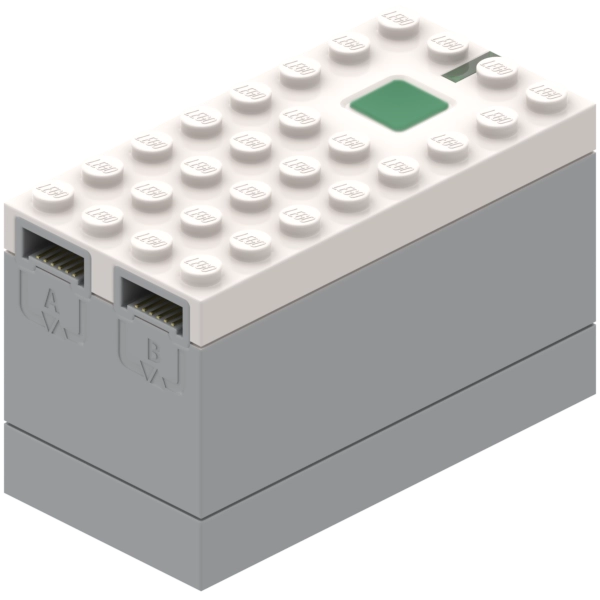

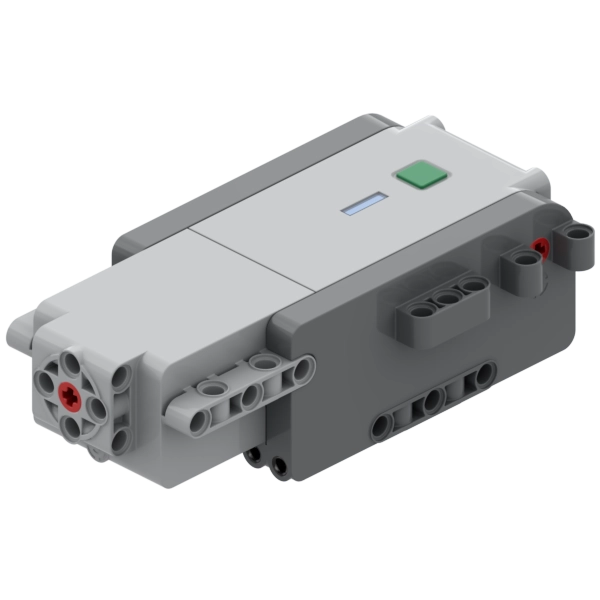
将 Technic Hub、Boost Hub 和 City Hub 置于恢复模式
Technic Hub、Boost Hub 和小型 City Hub 使用 bootloader 连接流程:
- 关闭集线器。
- 按住绿色按钮。
- 持续按住按钮,直到集线器 LED 开始闪烁紫色。
- LED 闪烁紫色时不要松开按钮。
- 继续按住按钮,同时在 MOCPilot 中打开 我的蓝牙集线器 并连接到集线器。
- 集线器以 bootloader 模式连接后,可以松开按钮。
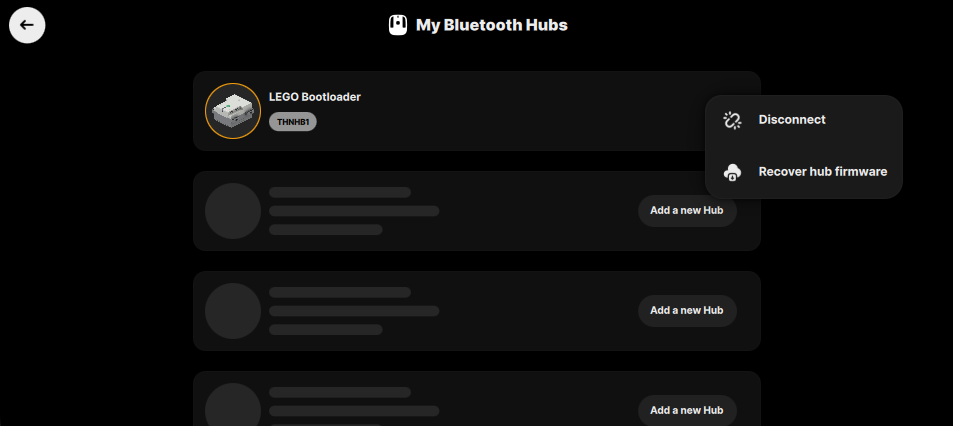
集线器处于恢复模式时,可能会显示为 LEGO Bootloader,而不是普通集线器名称。
将 Technic Move Hub 置于恢复模式
Technic Move Hub 使用不同的恢复模式顺序。它不会作为 LEGO Bootloader 连接,而是加载出厂固件版本 1.2.3;该版本不适合作为日常使用的最终固件。
恢复 Technic Move Hub 固件:
- 关闭集线器。
- 按住绿色按钮。
- 按住绿色按钮约一分钟。
- 松开按钮。
- 等待集线器 LED 开始闪烁白色。
- 在 MOCPilot 中打开 我的蓝牙集线器 并连接到集线器。
集线器连接后,MOCPilot 会检测到出厂固件,并提示将集线器更新到最新可用版本。启动固件更新并等待完成。
从对话框启动恢复
当 MOCPilot 检测到以固件恢复模式连接的集线器时,应用会显示恢复对话框。
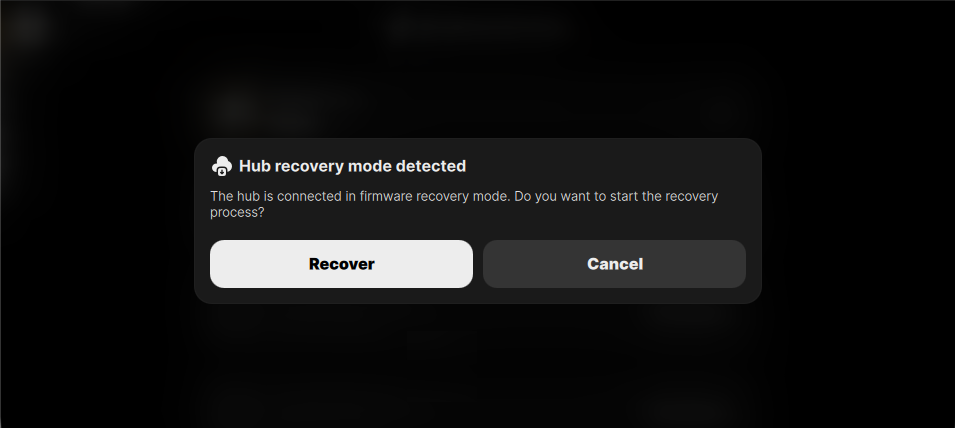
选择 恢复 开始向集线器上传固件。
如果还没有准备好开始恢复,请选择 取消。之后可以从集线器上下文菜单启动恢复。
从集线器菜单启动恢复
手动启动恢复:
- 打开 我的蓝牙集线器。
- 找到显示为 LEGO Bootloader 的集线器。
- 打开集线器上下文菜单。
- 选择 恢复集线器固件。
固件恢复期间
恢复开始后,MOCPilot 会将固件上传到集线器。应用会在屏幕上显示进度。
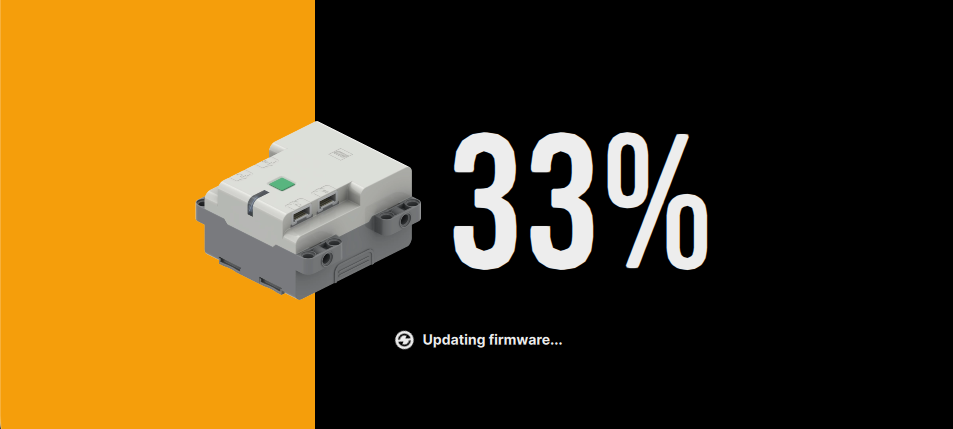
等待过程完成。请不要将集线器移离设备、关闭应用、关闭 Bluetooth 或切断集线器电源。
过程中集线器可能会重启或重新连接几次。这是正常现象。保持 MOCPilot 打开并等待恢复完成。
完成恢复
恢复成功完成后,MOCPilot 会显示确认对话框。
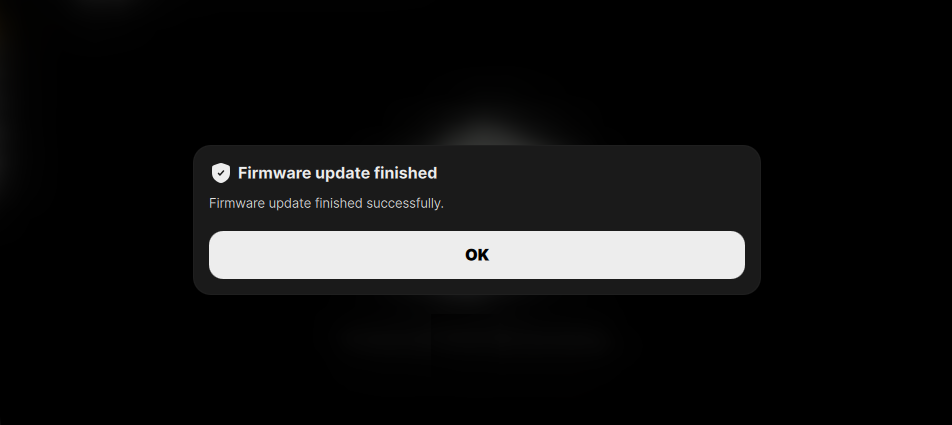
选择 OK。集线器应会重启,并作为普通集线器重新连接,而不是 LEGO Bootloader。
恢复完成后,请在 我的蓝牙集线器 中检查集线器。如果 MOCPilot 仍提示需要固件更新,请运行正常的固件更新流程。
如果恢复失败
如果恢复没有成功完成:
- 让集线器靠近你的设备。
- 重启集线器电源。
- 再次将集线器置于恢复模式。
- 在 MOCPilot 中连接到 LEGO Bootloader。
- 再次启动 恢复集线器固件。
如果再次出现更新失败消息,请从头重复恢复过程。如果多次尝试后仍无法恢复集线器,请更换电池或充电后再试。