Hub-Firmware wiederherstellen
Die Hub-Firmware-Wiederherstellung wird verwendet, wenn ein Hub nach einer unterbrochenen oder fehlgeschlagenen Firmware-Aktualisierung nicht normal startet.
Während der Wiederherstellung stellt MOCPilot den Firmware-Pfad des Hubs wieder her, damit der Hub erneut auf die neueste unterstützte Version aktualisiert werden kann. Verwenden Sie diesen Vorgang nur, wenn der Hub nicht normal reagiert, MOCPilot den Wiederherstellungsmodus meldet oder eine vorherige Aktualisierung fehlgeschlagen ist.
Lassen Sie den Hub eingeschaltet und halten Sie Ihr Gerät während der gesamten Wiederherstellung nahe am Hub. Das Trennen von Bluetooth, Schließen von MOCPilot, Entfernen der Batterien oder Ausschalten des Hubs während des Firmware-Uploads kann die Wiederherstellung fehlschlagen lassen.
Wann eine Wiederherstellung erforderlich ist
Eine Firmware-Wiederherstellung kann erforderlich sein, wenn:
- Eine Firmware-Aktualisierung nicht erfolgreich abgeschlossen wurde.
- Der Hub verbindet sich nicht mehr als normaler Hub.
- Hub se v MOCPilot zobrazí jako LEGO Bootloader.
- MOCPilot erkennt, dass der Hub im Firmware-Wiederherstellungsmodus verbunden ist.
Stellen Sie vor dem Start sicher, dass der Hub genug Batterieladung hat. Wenn möglich, stellen Sie auch sicher, dass Telefon, Tablet oder Computer mit MOCPilot geladen ist und Bluetooth aktiviert ist.
Unterstützte Hubs
Die Firmware-Wiederherstellung wird für dieselben Hubs unterstützt wie die Firmware-Aktualisierung:
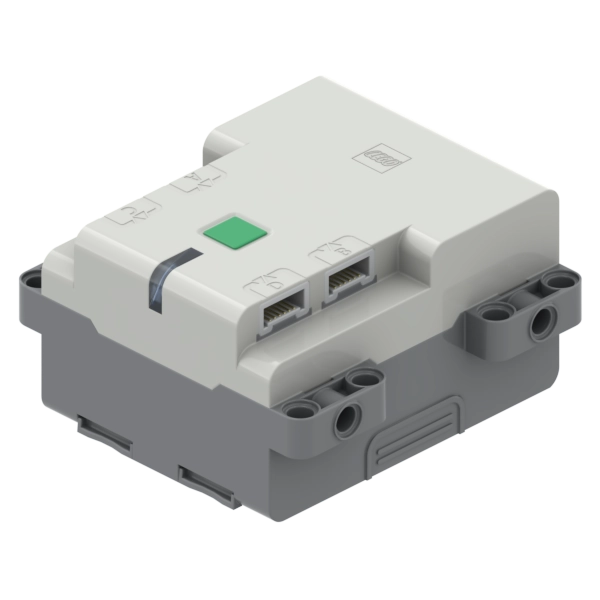


Technic Hub, Boost Hub und City Hub in den Wiederherstellungsmodus versetzen
Technic Hub, Boost Hub und der kleine City Hub verwenden den Verbindungsablauf über den bootloader:
- Schalten Sie den Hub aus.
- Halten Sie die grüne Taste gedrückt.
- Halten Sie die Taste weiter gedrückt, bis die LED des Hubs violett blinkt.
- Lassen Sie die Taste nicht los, während die LED violett blinkt.
- Halten Sie die Taste weiter gedrückt, öffnen Sie Meine Bluetooth-Hubs in MOCPilot und verbinden Sie sich mit dem Hub.
- Nachdem der Hub im bootloader-Modus verbunden ist, können Sie die Taste loslassen.
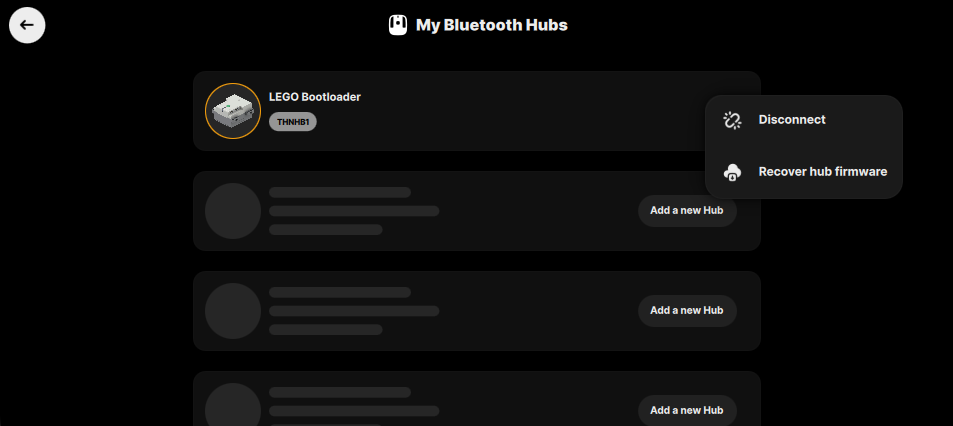
Im Wiederherstellungsmodus kann der Hub als LEGO Bootloader statt mit seinem normalen Namen erscheinen.
Technic Move Hub in den Wiederherstellungsmodus versetzen
Technic Move Hub verwendet eine andere Wiederherstellungssequenz als die anderen unterstützten Hubs. Er verbindet sich nicht als LEGO Bootloader. Stattdessen lädt diese Sequenz die Werksfirmware 1.2.3, die nicht als finale Firmware für den normalen Gebrauch vorgesehen ist.
So stellen Sie die Firmware von Technic Move Hub wieder her:
- Schalten Sie den Hub aus.
- Halten Sie die grüne Taste gedrückt.
- Halten Sie die grüne Taste etwa eine Minute lang gedrückt.
- Lassen Sie die Taste los.
- Warten Sie, bis die LED des Hubs weiß blinkt.
- Öffnen Sie Meine Bluetooth-Hubs in MOCPilot und verbinden Sie sich mit dem Hub.
Nach dem Verbinden erkennt MOCPilot die Werksfirmware und bietet an, den Hub auf die neueste verfügbare Version zu aktualisieren. Starten Sie die Firmware-Aktualisierung und warten Sie, bis sie abgeschlossen ist.
Wiederherstellung aus dem Dialog starten
Wenn MOCPilot einen Hub im Firmware-Wiederherstellungsmodus erkennt, zeigt die App einen Wiederherstellungsdialog.
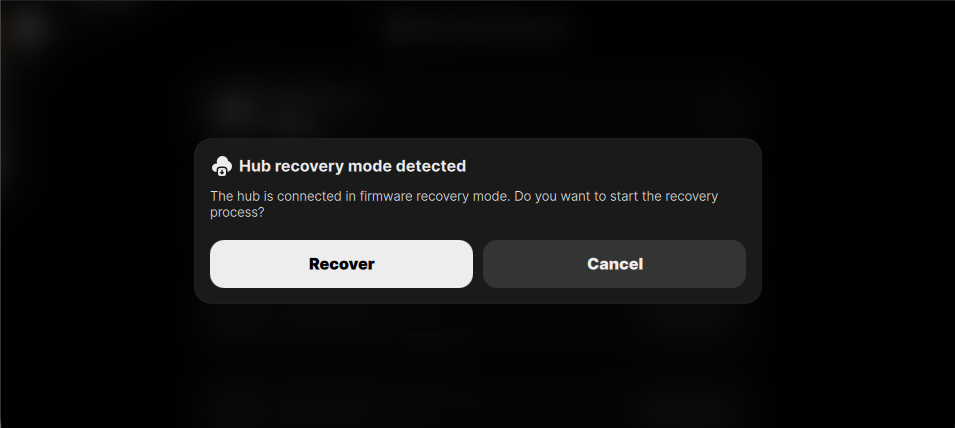
Wählen Sie Wiederherstellen, um den Firmware-Upload auf den Hub zu starten.
Wenn Sie die Wiederherstellung noch nicht starten möchten, wählen Sie Abbrechen. Sie können die Wiederherstellung später über das Kontextmenü des Hubs starten.
Wiederherstellung über das Hub-Menü starten
So starten Sie die Wiederherstellung manuell:
- Öffnen Sie Meine Bluetooth-Hubs.
- Suchen Sie den Hub, der als LEGO Bootloader angezeigt wird.
- Öffnen Sie das Kontextmenü des Hubs.
- Wählen Sie Hub-Firmware wiederherstellen.
Während der Firmware-Wiederherstellung
Nach dem Start der Wiederherstellung lädt MOCPilot Firmware auf den Hub. Die App zeigt den Fortschritt auf dem Bildschirm.
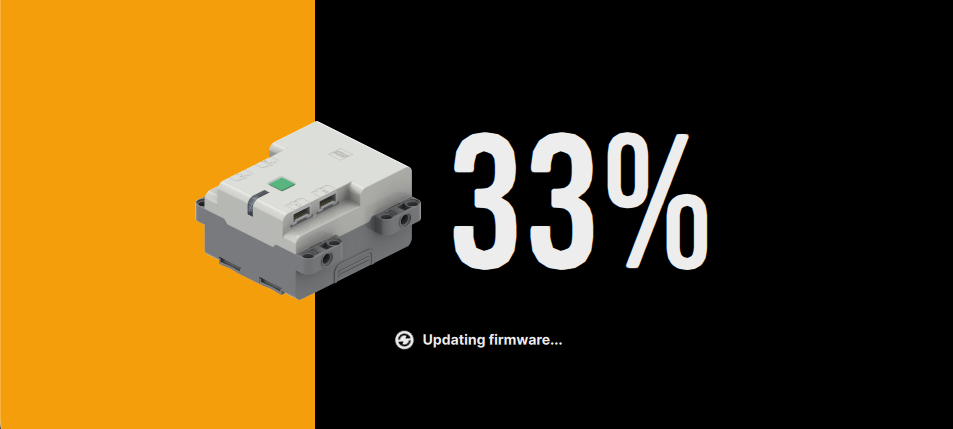
Warten Sie, bis der Vorgang abgeschlossen ist. Entfernen Sie den Hub nicht von Ihrem Gerät, schließen Sie die App nicht, deaktivieren Sie Bluetooth nicht und trennen Sie den Hub nicht von der Stromversorgung.
Der Hub kann während des Vorgangs mehrmals neu starten oder sich neu verbinden. Das ist erwartet. Lassen Sie MOCPilot geöffnet und warten Sie, bis die Wiederherstellung abgeschlossen ist.
Wiederherstellung abschließen
Wenn die Wiederherstellung erfolgreich abgeschlossen ist, zeigt MOCPilot einen Bestätigungsdialog.
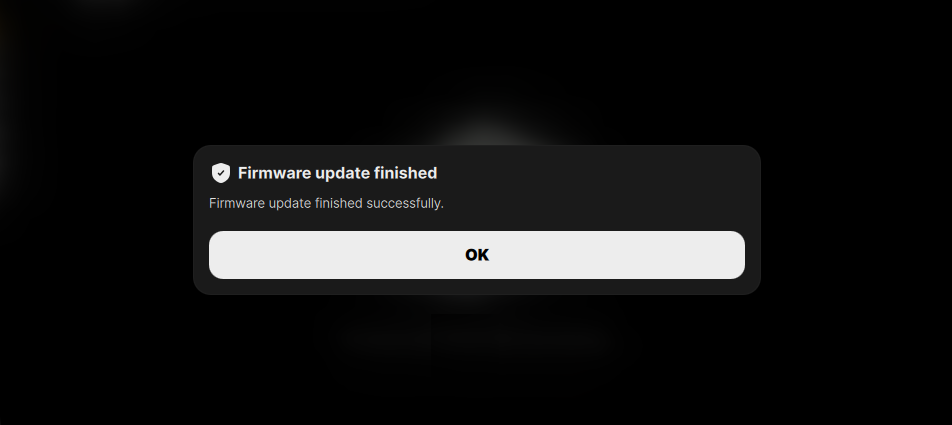
Wählen Sie OK. Der Hub sollte neu starten und sich als normaler Hub statt als LEGO Bootloader verbinden.
Prüfen Sie den Hub nach der Wiederherstellung in Meine Bluetooth-Hubs. Wenn MOCPilot weiterhin meldet, dass eine Firmware-Aktualisierung erforderlich ist, führen Sie den normalen Prozess Firmware aktualisieren aus.
Wenn die Wiederherstellung fehlschlägt
Wenn die Wiederherstellung nicht erfolgreich abgeschlossen wird:
- Halten Sie den Hub nahe bei Ihrem Gerät.
- Schalten Sie den Hub aus und wieder ein.
- Versetzen Sie den Hub erneut in den Wiederherstellungsmodus.
- Verbinden Sie sich in MOCPilot mit LEGO Bootloader.
- Starten Sie Hub-Firmware wiederherstellen erneut.
Wenn die Fehlermeldung erneut erscheint, wiederholen Sie den Wiederherstellungsvorgang von Anfang an. Wenn der Hub nach mehreren Versuchen weiterhin nicht wiederhergestellt werden kann, ersetzen oder laden Sie die Batterien und versuchen Sie es erneut.