Schnellstart
Diese Anleitung hilft dir beim ersten Start mit MOCPilot.
1. Anmelden oder Konto erstellen
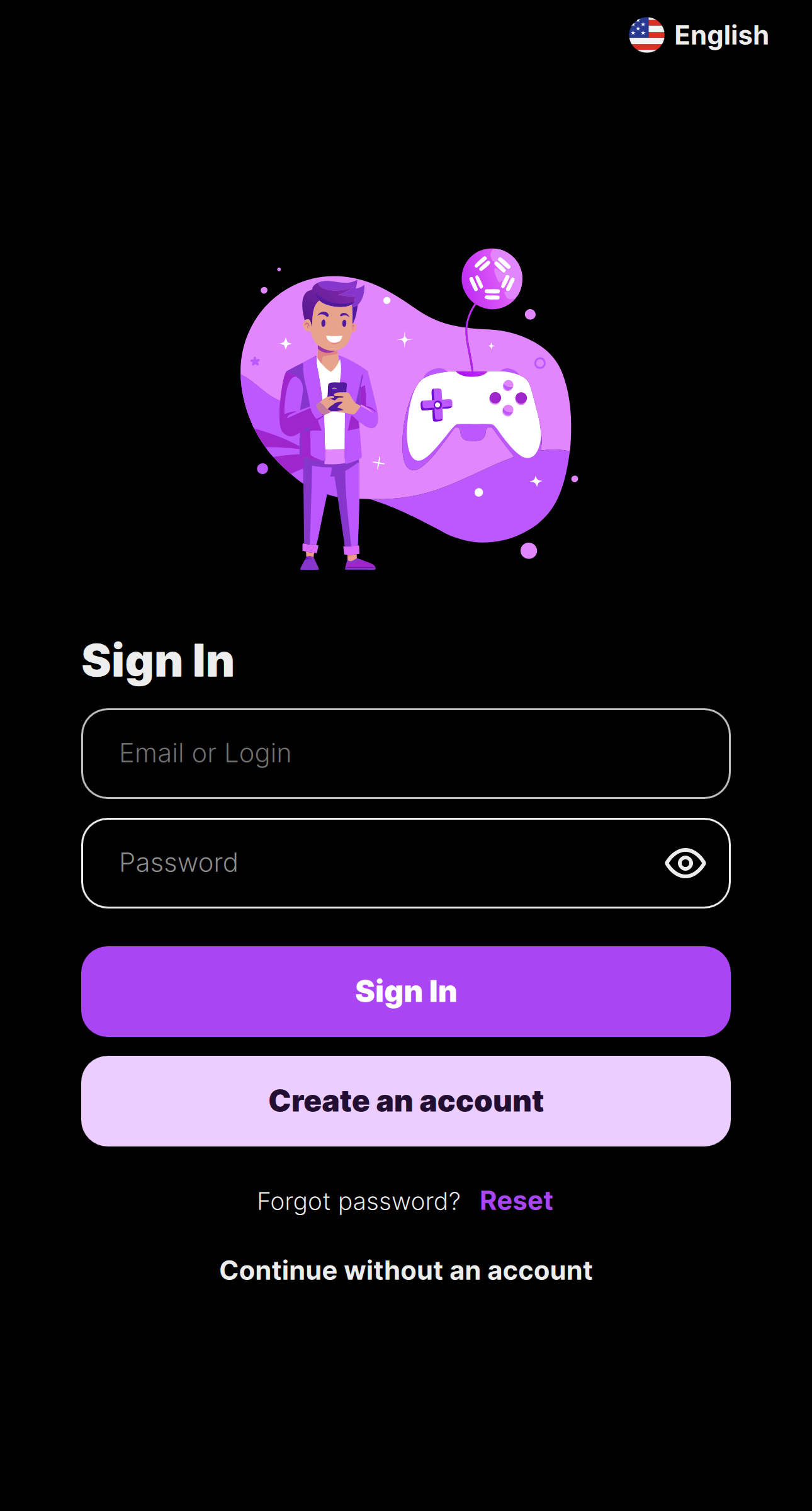
Wir empfehlen dringend, ein Konto zu verwenden.
- Mit Konto werden Profile und Einstellungen zwischen deinen Geräten synchronisiert.
- Ohne Konto bleiben die Daten nur auf dem aktuellen Gerät.
- Bei einer Neuinstallation im Modus ohne Konto gehen Profile und Einstellungen verloren.
Du kannst Continue without an account verwenden, für die regelmäßige Nutzung ist das aber nicht empfohlen.
2. Hauptmenü verstehen

Die untere Navigation hat 3 Hauptbereiche:
- Profiles: vorgefertigte und eigene Profile.
- Settings: App- und Kontoeinstellungen.
- Help: Support, Feedback und offizielle Links.
3. Wichtige Einstellungen prüfen
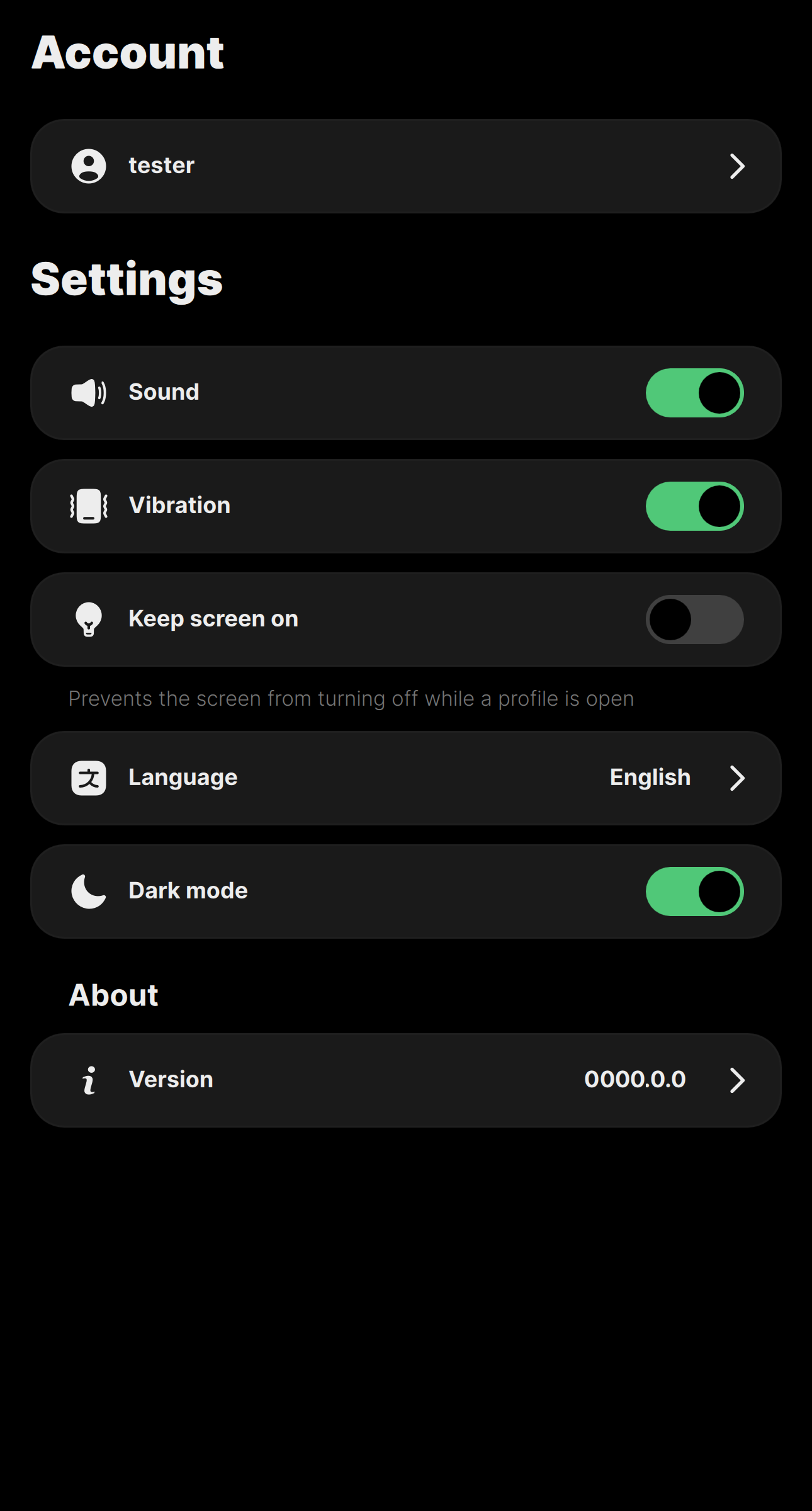
In Settings kannst du verwalten:
- Ton und Vibration
- Bildschirm aktiv halten
- Sprache
- Dunkelmodus
- Konto- und Sync-Optionen
4. Vorgefertigte Profile
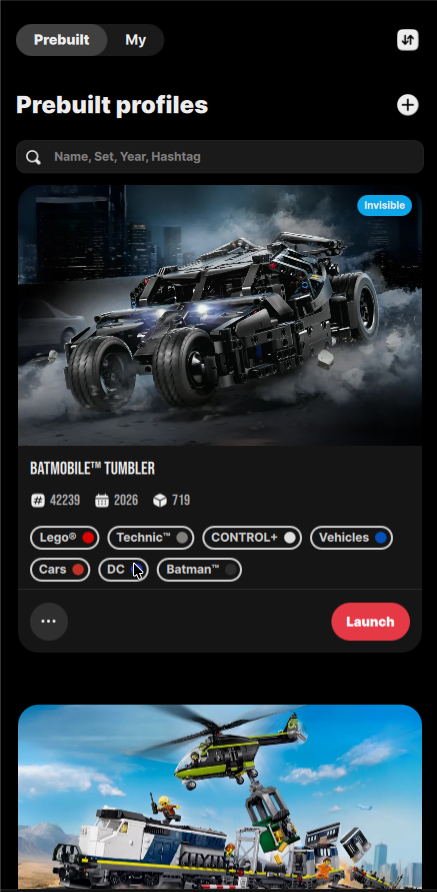
Nutze Prebuilt Profile, um:
- LEGO und andere offizielle Sets schnell zu steuern
- Techniken aus fertigen Blockprogrammen zu lernen
Vorgefertigte Profile können zu Testzwecken geändert werden, aber Änderungen werden nicht gespeichert. Beim nächsten Öffnen wird das Profil zurückgesetzt.
Ablauf für ein vorgefertigtes Profil:
- Gewünschtes Prebuilt-Profil öffnen.
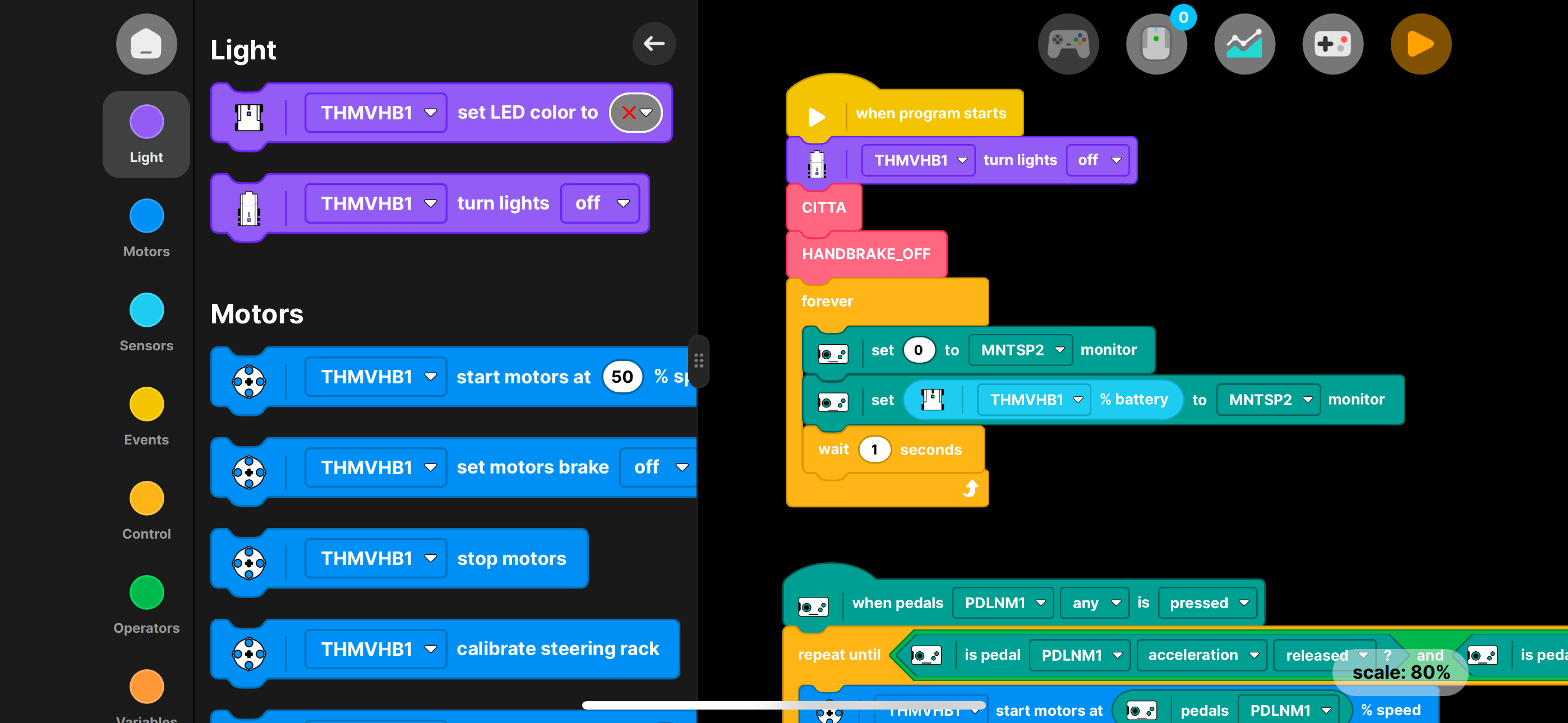
- Hub verbinden.
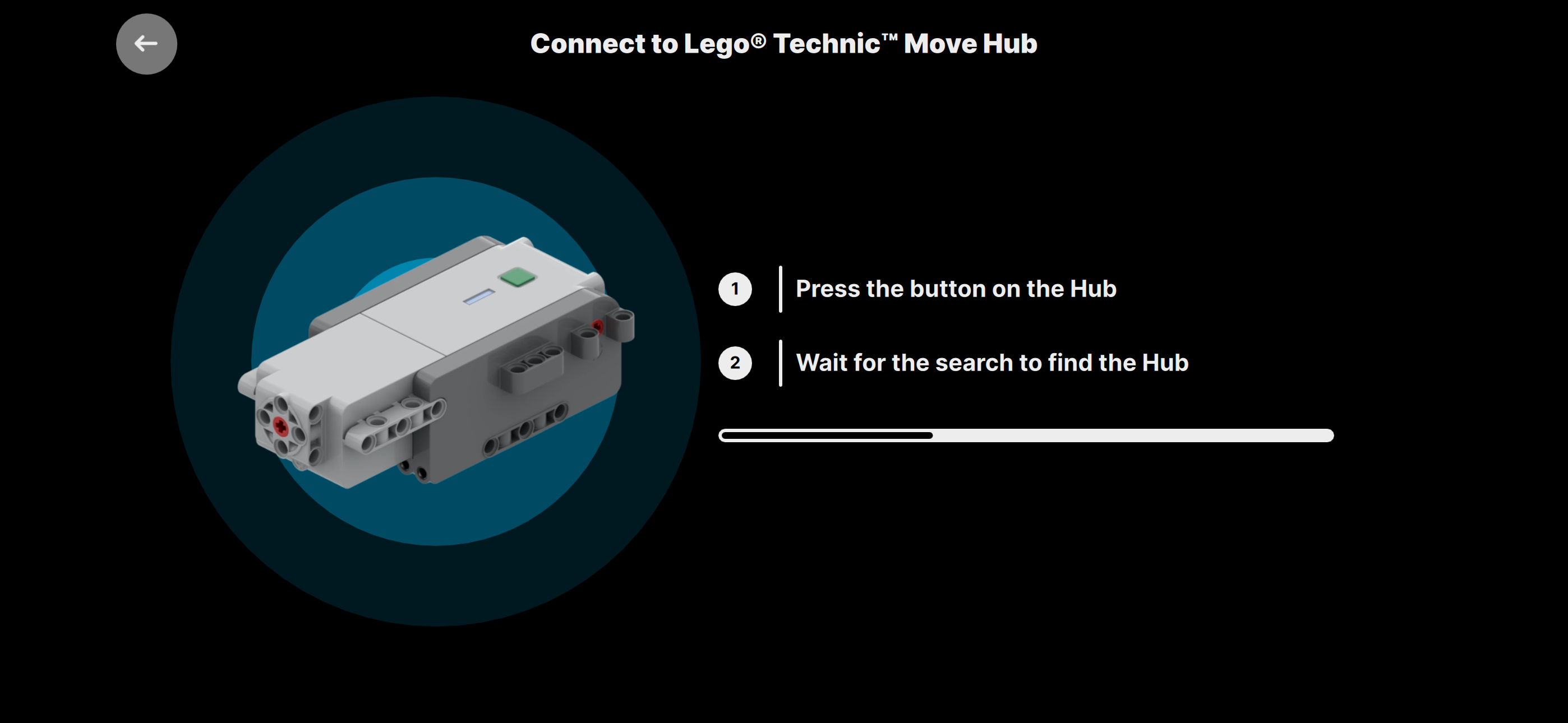
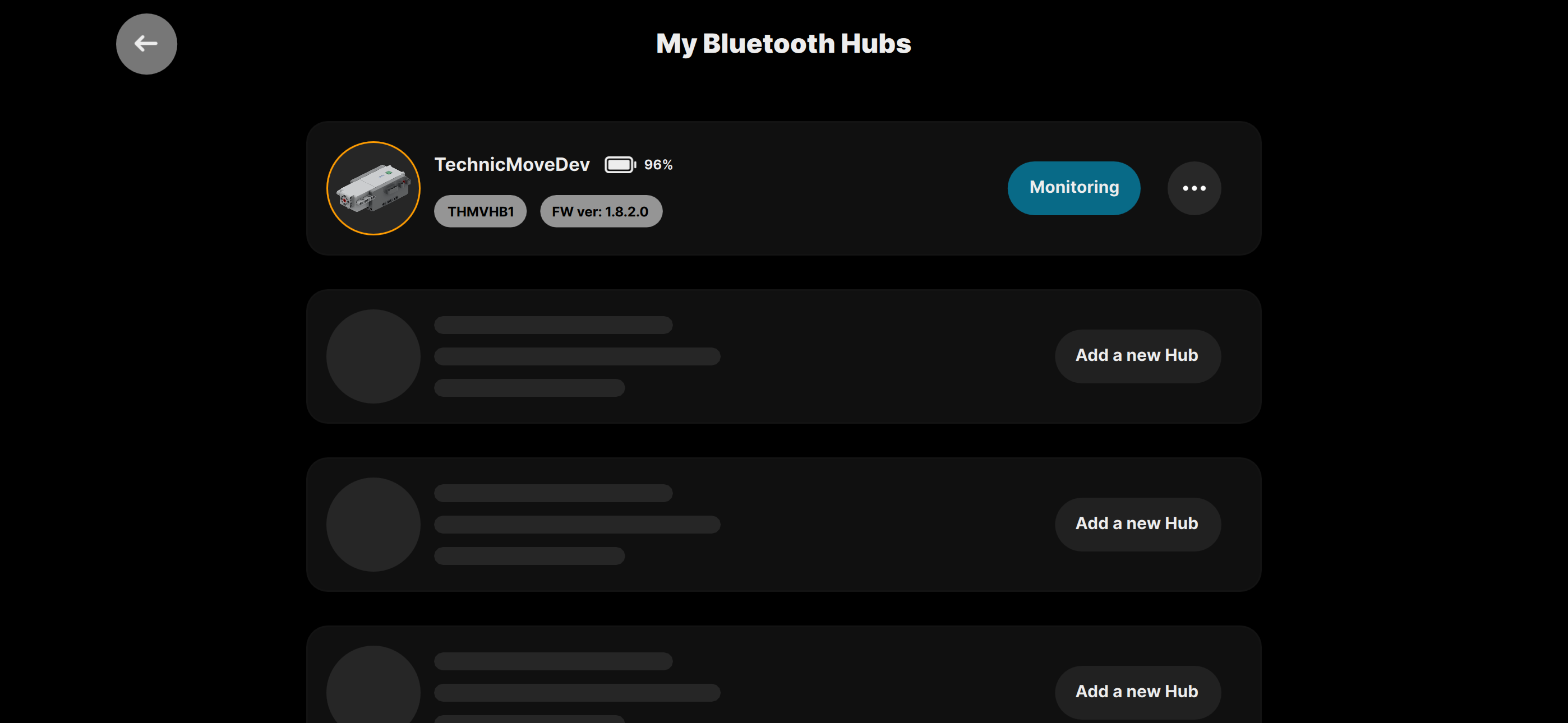
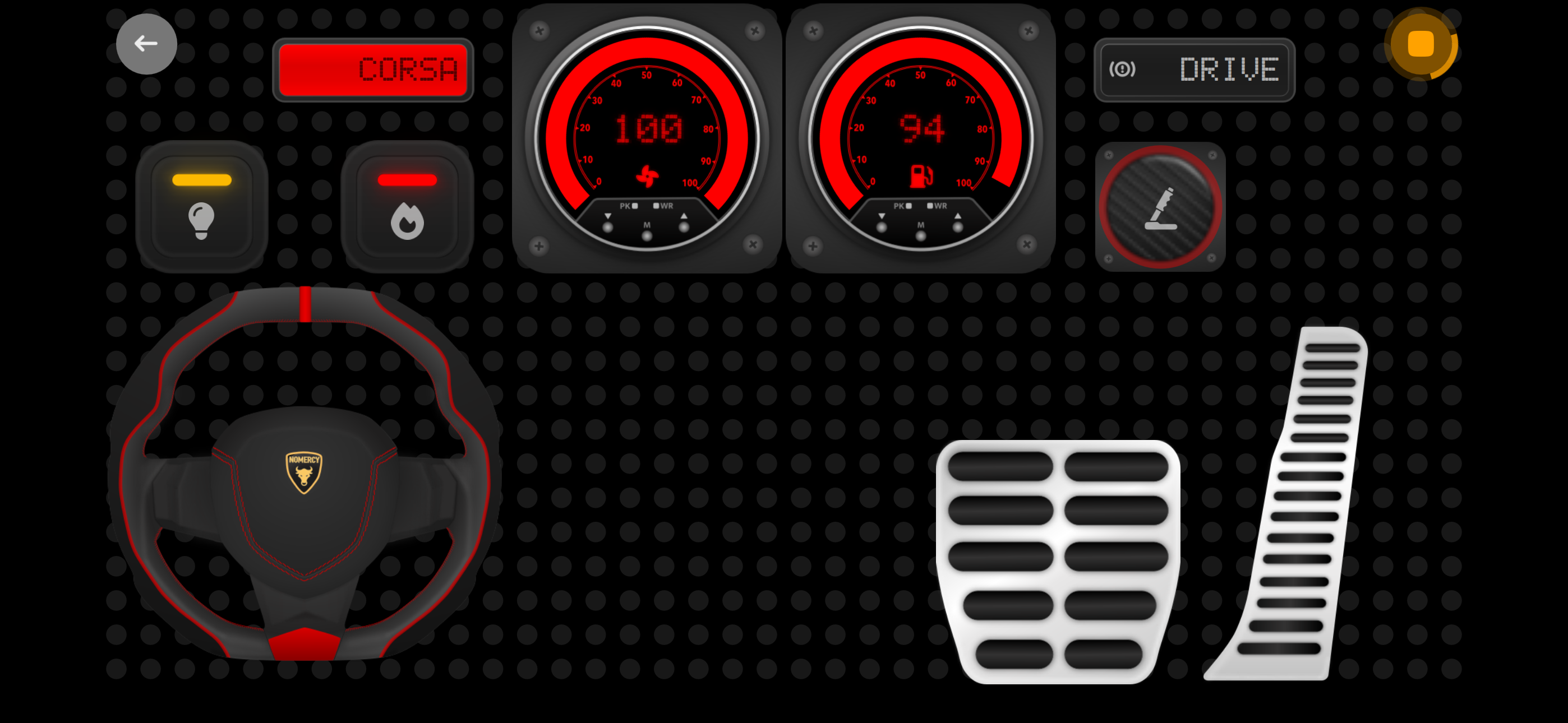
- Dashboard auswählen und Play drücken.
5. Eigene Profile
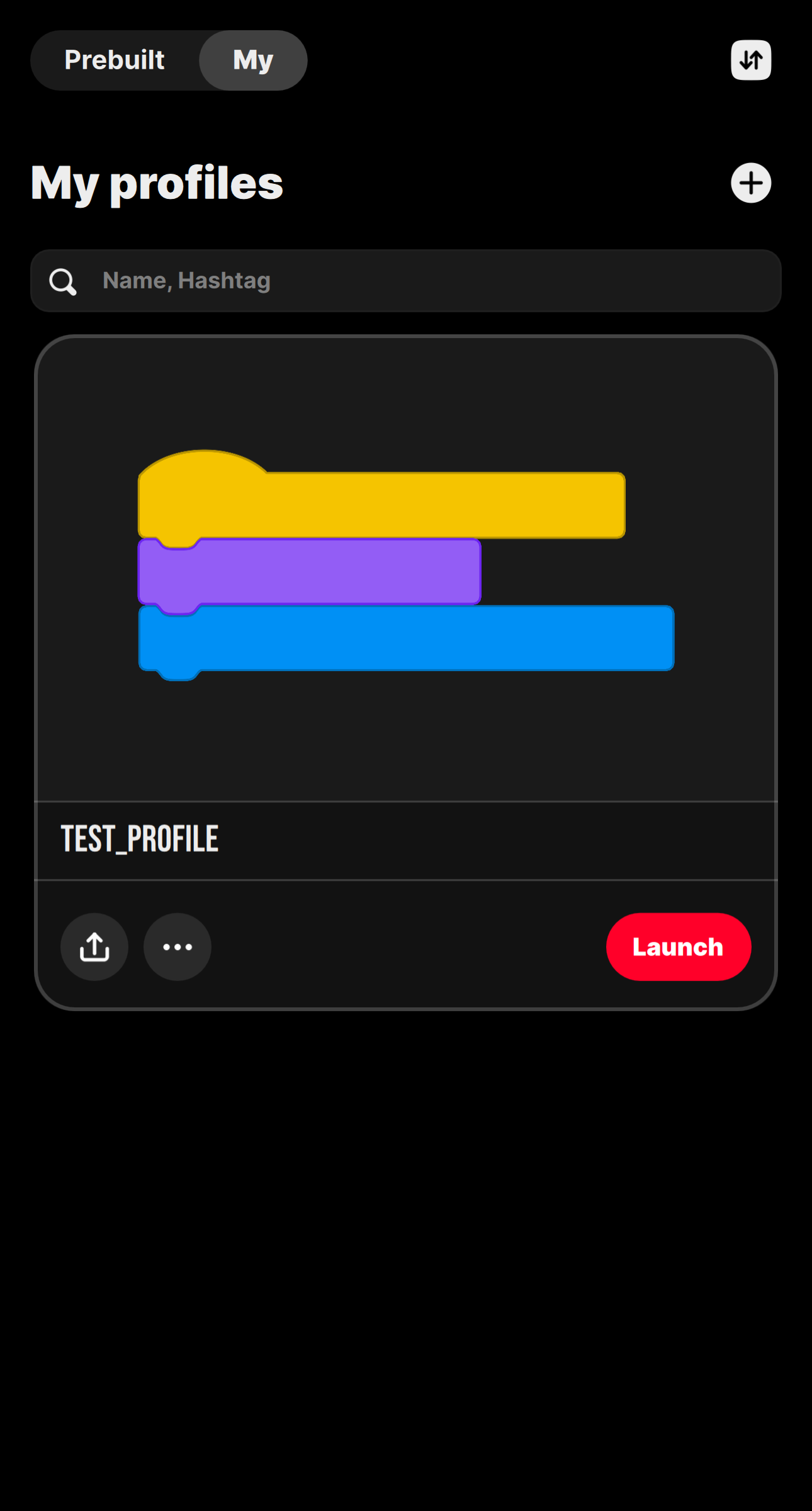
In My erstellst du deine eigenen Profile.
- Du kannst beliebig viele eigene Profile anlegen.
- Ein Profil kann direkt von dieser Seite gestartet werden.
Ablauf für ein eigenes Profil:
- Profil erstellen oder importieren.
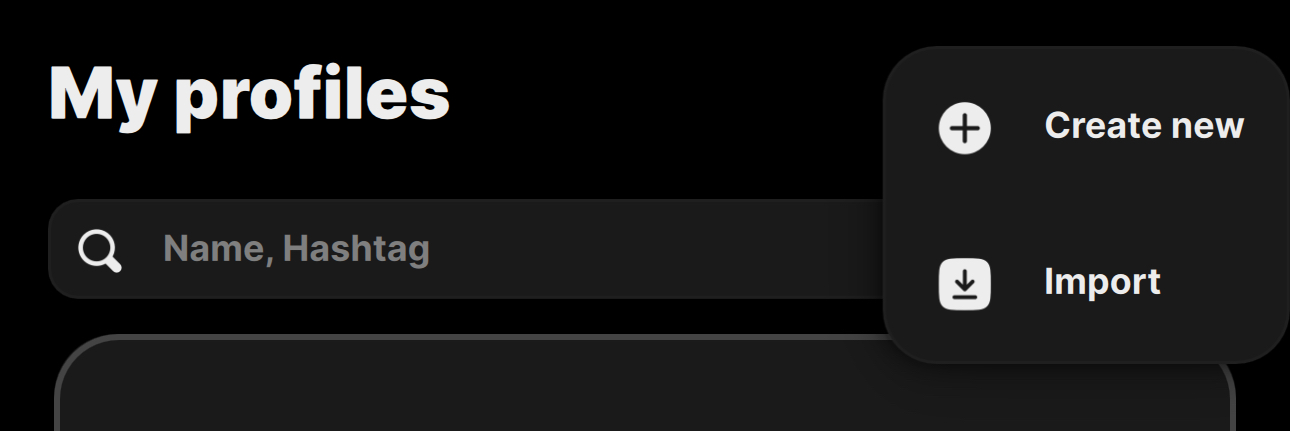
Du kannst ein neues Profil erstellen oder eine vorhandene Profildatei (.dat) von deinem Gerät importieren.
- Neues Profil erstellen.
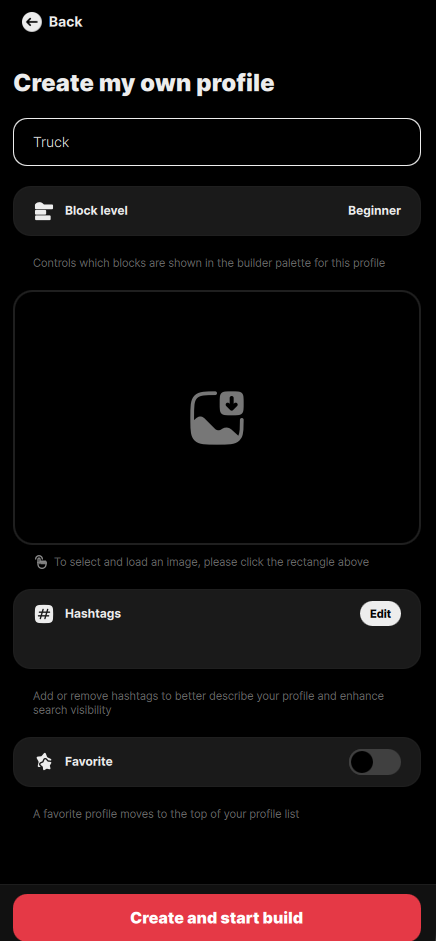
Gewünschten Profilnamen eingeben. Optional kannst du ein Bild aus deiner Galerie auswählen.
- Hubs zum Profil hinzufügen.
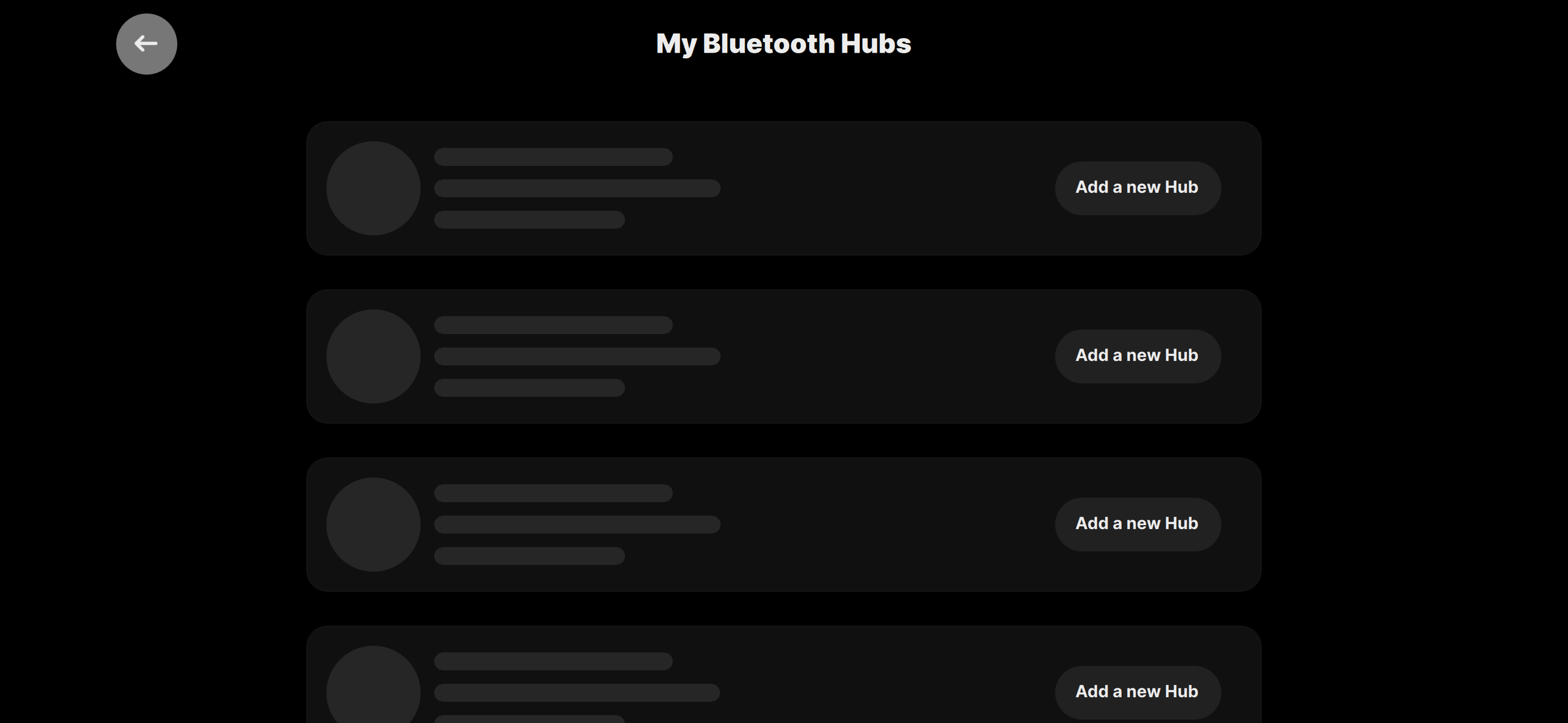
Standardmäßig können bis zu 2 Hubs hinzugefügt werden. Für bis zu 5 Hubs müssen zusätzliche Slots gekauft werden.
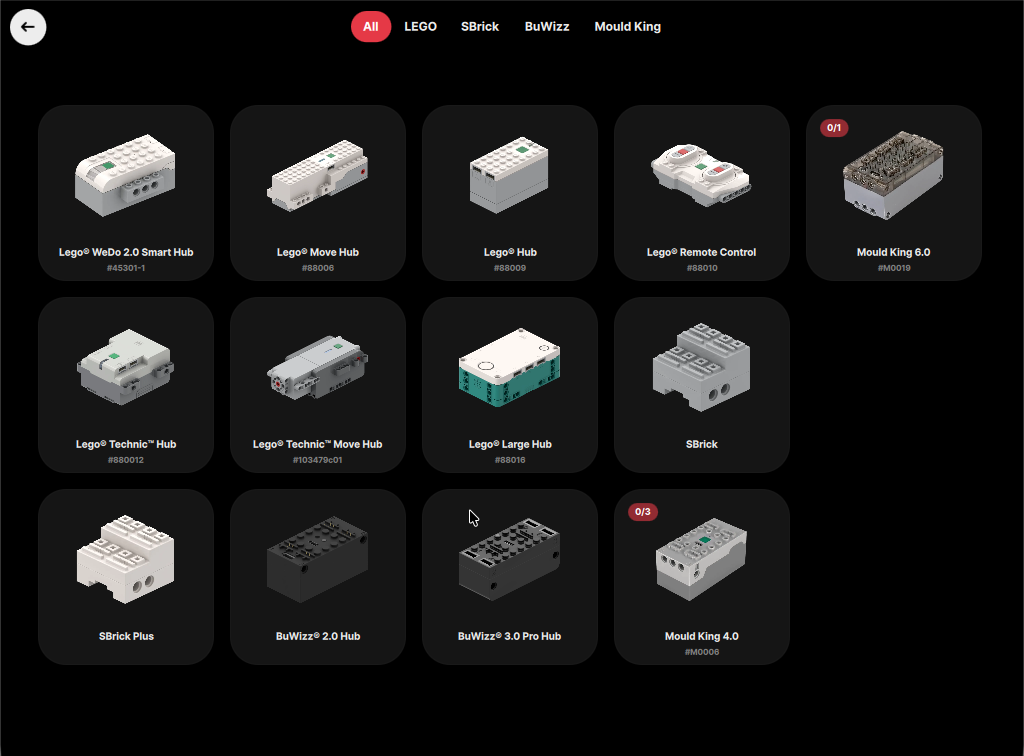
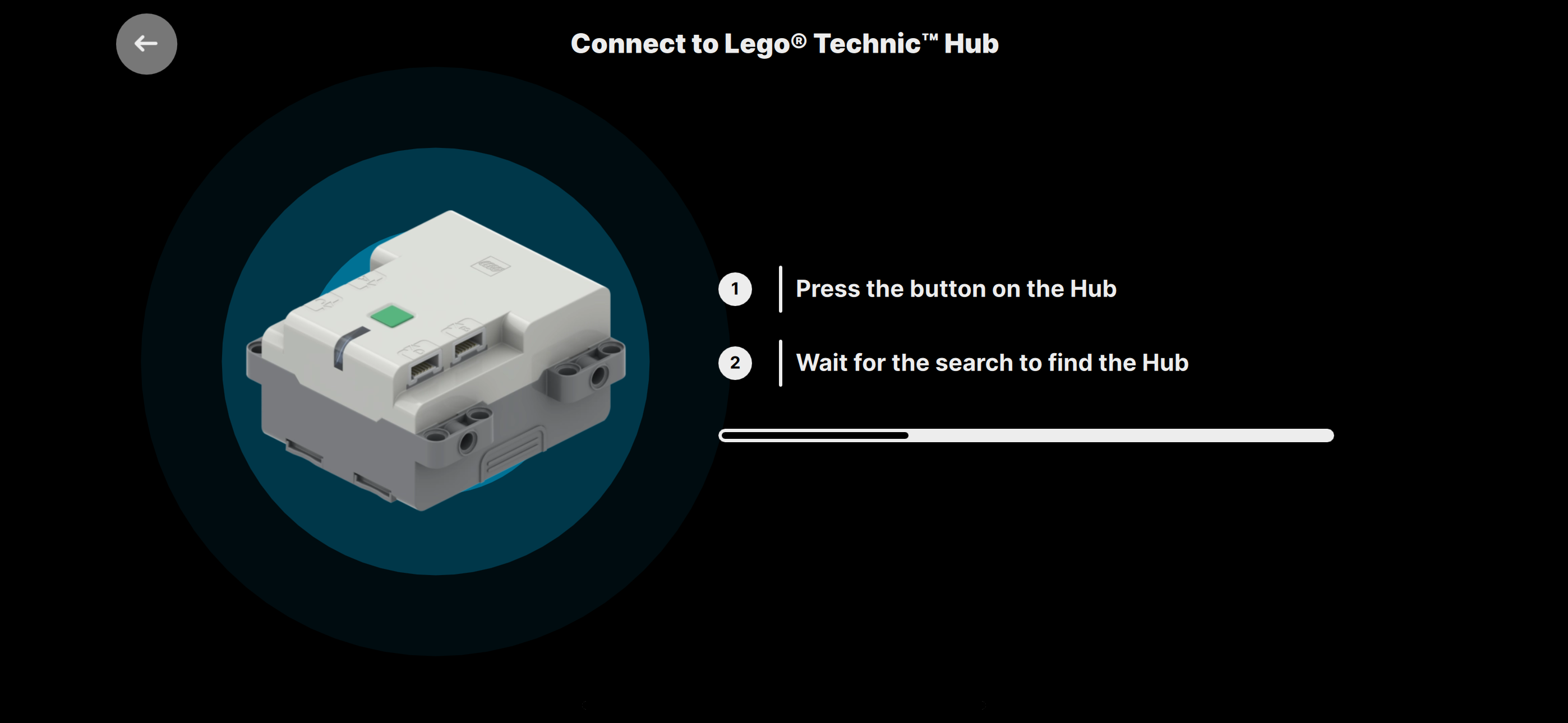
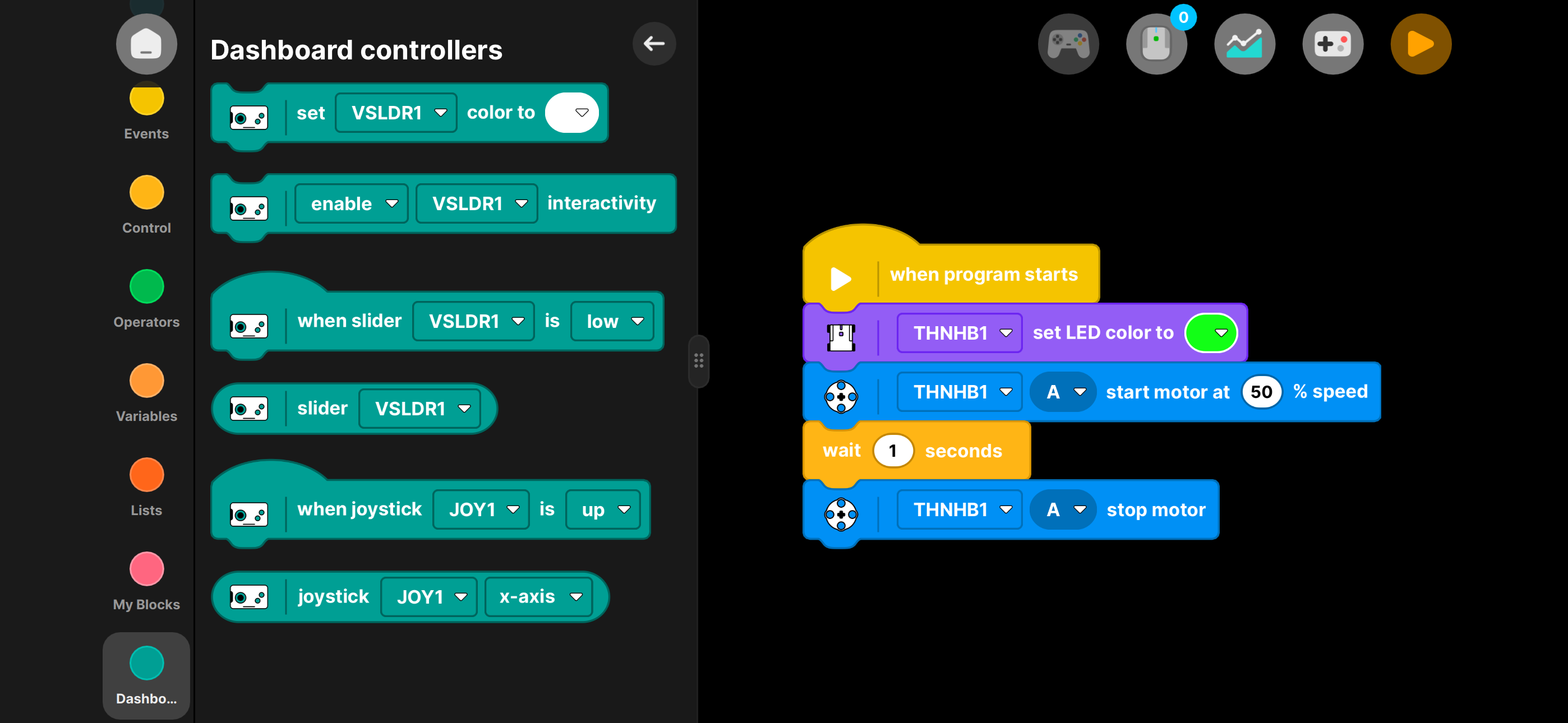
- Programmseite öffnen und gewünschte Logik durch Verbinden von Blöcken erstellen.
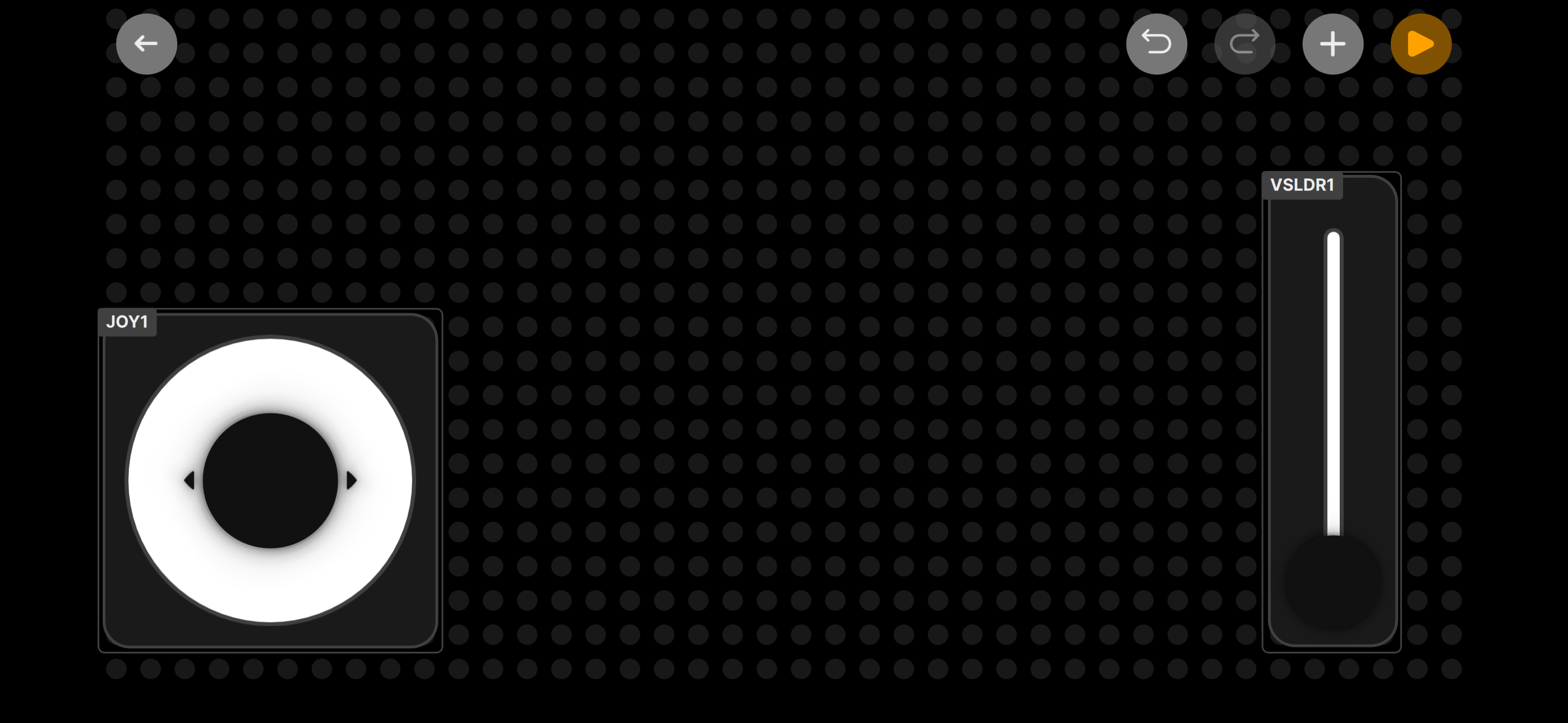
- Dashboard öffnen und On-Screen-Controller hinzufügen, die mit Hub-Motoren verbunden sind.
- Mit Play Profil starten.
Du kannst jetzt fahren und dein Profil weiter verbessern.
6. Hilfe
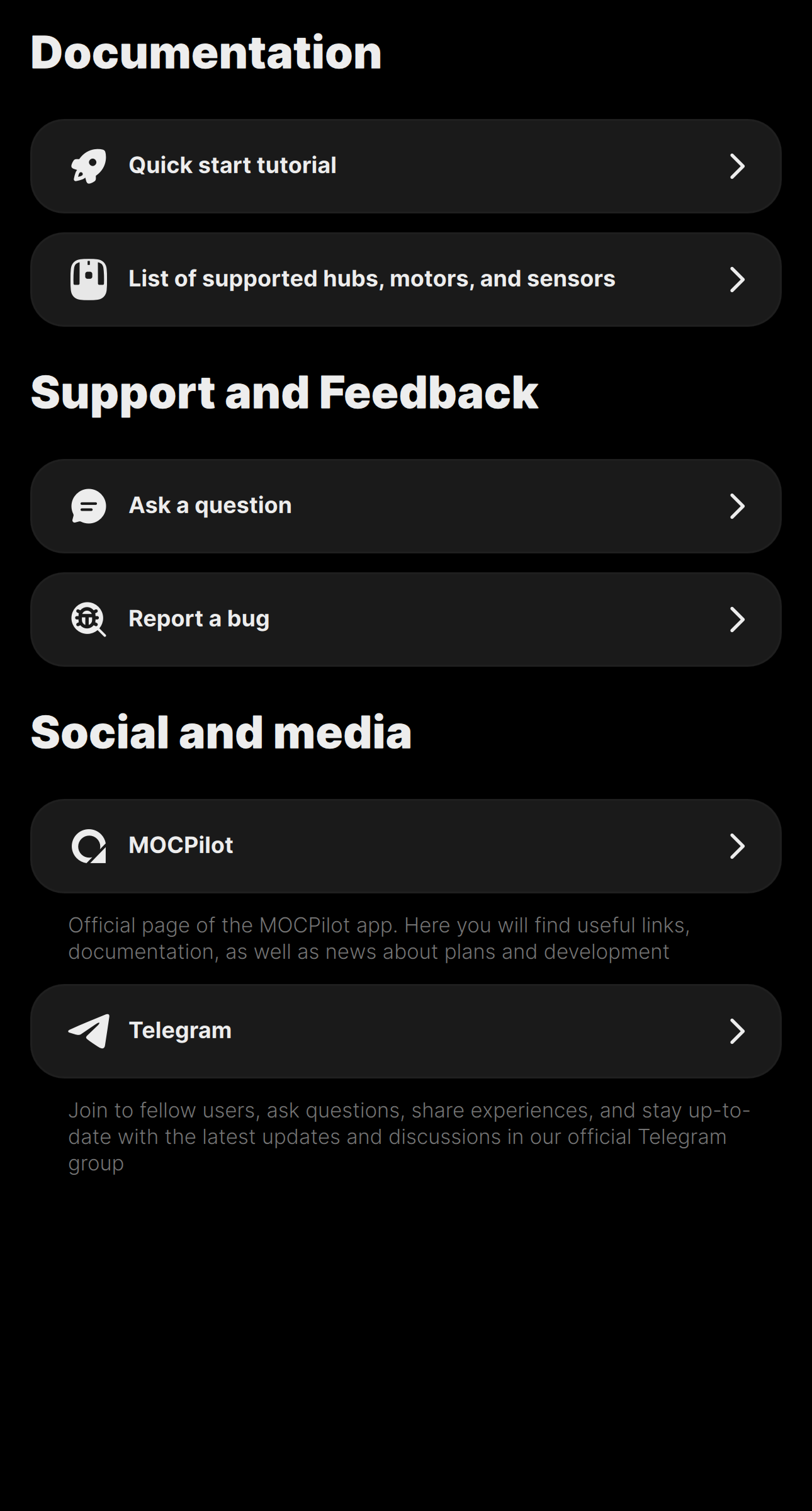
Auf der Help-Seite kannst du:
- das Quick-Start-Tutorial öffnen
- eine Frage stellen
- einen Fehler melden
- offizielle MOCPilot-Links und Community-Kanäle öffnen